Khi đêm giao thừa và ngày đầu năm mới đang đến gần, nhiều người dùng iPhone có thể cần tận dụng tối đa thời lượng pin của iPhone cho các bữa tiệc kéo dài và các lễ hội khác.
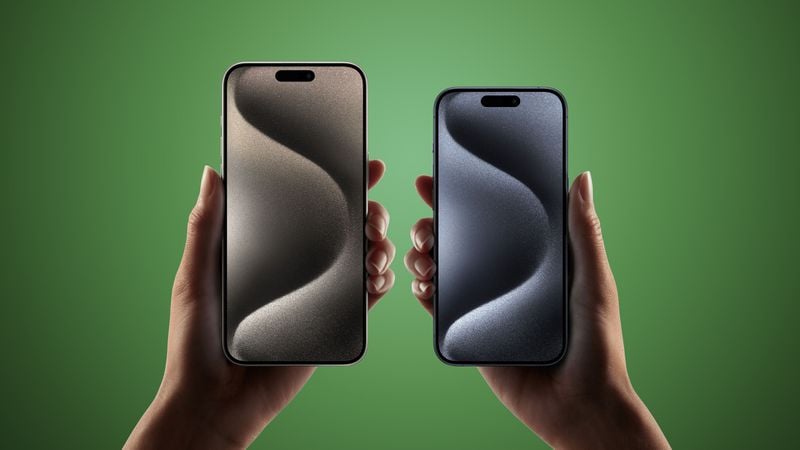
Chúng tôi đã tổng hợp một số mẹo hữu ích về pin mà bạn có thể áp dụng để đảm bảo iPhone tiếp tục hoạt động suốt đêm.
1. Tắt phản hồi bàn phím xúc giác (Haptic Keyboard Feedback)
Nếu bạn đã bật tùy chọn bàn phím cung cấp phản hồi xúc giác khi chạm vào các phím trên màn hình, bạn có thể tắt tùy chọn này tạm thời vì nó có thể ảnh hưởng đến tuổi thọ pin.
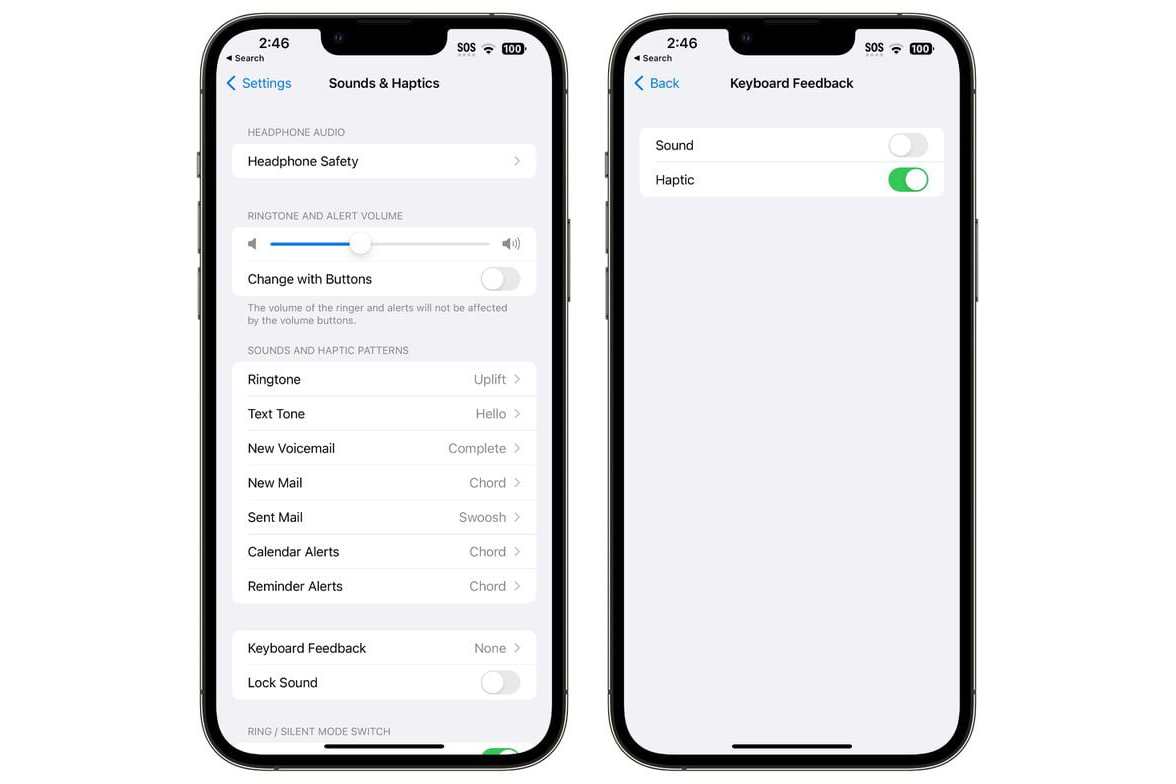
- Mở ứng dụng Settings.
- Nhấn vào Sounds & Haptics.
- Nhấn vào Keyboard Feedback.
- Tắt Haptic.
2. Tắt tính năng chia sẻ AirDrop lân cận
Khi bạn giữ hai iPhone chạy iOS 17 gần nhau hoặc iPhone chạy iOS 17 và Apple Watch chạy watchOS 10.1 trở lên, iPhone sẽ bắt đầu giao thức truyền tiếp xúc hoặc AirDrop dựa trên vùng lân cận. Nếu bạn liên tục kích hoạt tính năng này, nó có thể tiêu hao pin, vì vậy nếu iPhone của bạn ở gần nhiều iPhone khác và bạn gặp phải giao diện AirDrop lặp đi lặp lại, bạn nên tắt nó đi.

Hãy đi tới Settings > General > AirDrop và tắt “Bringing Devices Together”.
3. Sử dụng Bản đồ ngoại tuyến
Nếu đang đi du lịch đâu đó, bạn có thể tiết kiệm pin nếu tải xuống Apple Maps để sử dụng ngoại tuyến, một tính năng có sẵn trên iPhone chạy iOS 17 trở lên. Bản đồ ngoại tuyến đặc biệt hữu ích nếu bạn đang đi đâu đó có kết nối di động kém vì bạn có thể nhận chỉ đường từng chặng mà không bị hao pin. Chỉ cần đảm bảo tắt mạng di động ở những khu vực đó.
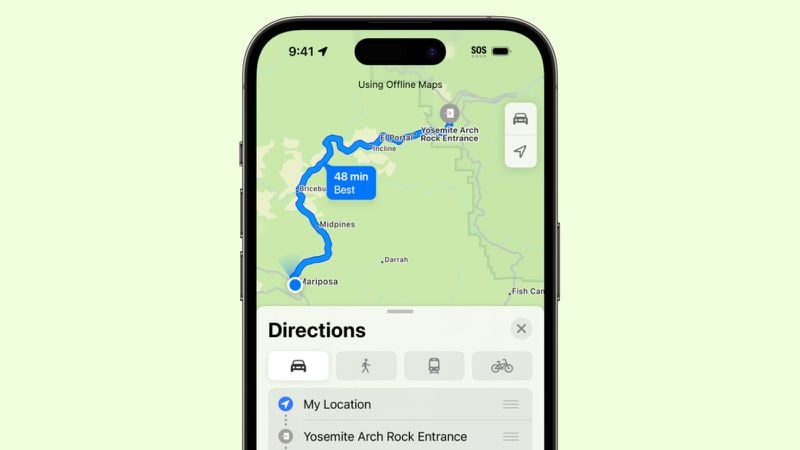
Tải xuống bản đồ cũng đơn giản như tìm kiếm vị trí, nhấn vào nút download và chọn khu vực trên bản đồ để tải xuống.
4. Tắt các hoạt động trực tiếp (Live Activities)
Live Activities cho phép ứng dụng giữ thông báo liên tục trên Màn hình khóa hoặc trong Dynamic Island, điều này có thể gây hao pin đáng kể.
Cách vô hiệu hóa Live Activities như sau:
- Mở ứng dụng Settings.
- Đi đến Face ID & Passcode.
- Nhập mật mã của bạn để mở khóa iPhone.
- Cuộn xuống và tắt Live Activities.

Điều này sẽ ngăn Live Activities hiển thị trên Màn hình khóa, nhưng bạn sẽ muốn tiến thêm một bước nữa. Trong các phần ứng dụng riêng lẻ trong ứng dụng Settings, bạn có thể tắt Live Activities trên cơ sở từng ứng dụng hoặc tránh sử dụng các tính năng Live Activities trong ứng dụng.
5. Tắt màn hình luôn bật (Always-On Display)
Nếu bạn có iPhone 14 Pro hoặc iPhone 15 Pro, Always-On Display sẽ hiển thị thời gian, hình nền, tiện ích và Hoạt động trực tiếp trên Màn hình khóa ngay cả khi iPhone của bạn bị khóa.
Màn hình sử dụng tốc độ làm mới 1Hz để tiết kiệm pin và màn hình sẽ tắt khi iPhone ở trong túi, nhưng màn hình luôn bật vẫn tiêu hao pin nhanh hơn so với không có màn hình luôn bật.

Bạn có thể tắt Always-On Display bằng cách làm theo các bước sau:
- Mở ứng dụng Settings.
- Nhấn vào Display & Brightness.
- Chạm vào Always On Display.
- Tắt Always On Display.
Không rõ thời lượng pin của màn hình luôn bật sẽ tiêu hao bao nhiêu vì nó sẽ thay đổi tùy theo từng trường hợp sử dụng, nhưng ngay cả khi chỉ là một vài phần trăm, nó vẫn đáng để tắt nhằm tiết kiệm pin.
6. Sử dụng Focus Modes
Tùy chọn Focus tích hợp của Apple có thể cắt giảm số lượng thông báo bạn nhận được và ít thông báo hơn đồng nghĩa với việc các ứng dụng có ít cơ hội đánh thức màn hình của bạn hơn và gây hao pin.
Chế độ Focus cho phép bạn chọn ứng dụng và người nào có thể gửi thông báo cho bạn cũng như thời điểm gửi thông báo, vì vậy, trong giờ làm việc, bạn có thể đảm bảo rằng mình chỉ nhận được thông báo công việc và trong thời gian cá nhân, bạn có thể giới hạn thông báo công việc của mình. Bạn có thể giới hạn thông báo khi lái xe, khi bạn ngủ, khi bạn đang tập thể dục và trong bất kỳ tình huống nào khác mà bạn có thể nghĩ đến.

Bạn vẫn sẽ nhận được tất cả thông báo khi Focus Mode kết thúc, nhưng tất cả trong một cảnh báo chứ không phải nhiều cảnh báo. Tắt các thông báo không mong muốn từ ứng dụng vẫn là phương pháp tốt nhất để tiết kiệm pin, nhưng chế độ Focus cho phép bạn giữ lại thông báo trong khi vẫn cắt giảm số lượng bạn nhận được.
Bạn có thể tìm thấy tất cả các tính năng của Focus trong phần Focus của ứng dụng Settings.
7. Giới hạn thời gian và tần suất ứng dụng có thể truy cập vị trí
Bạn nên kiểm tra cài đặt quyền riêng tư và quyền truy cập để đảm bảo các ứng dụng và dịch vụ không thực hiện những việc mà bạn không muốn chúng làm.

Việc giới hạn các ứng dụng có quyền truy cập vào vị trí của bạn và tần suất các ứng dụng có thể truy cập vào dữ liệu đó có thể tiết kiệm pin.
- Mở ứng dụng Settings.
- Chọn Privacy & Security.
- Nhấn vào Location Services.
- Xem lại danh sách và chỉnh sửa cài đặt bằng cách nhấn vào tên của từng ứng dụng trong danh sách.
Bạn có bốn lựa chọn khả thi cho cài đặt vị trí cho từng ứng dụng, mặc dù không phải tất cả bốn lựa chọn sẽ luôn có sẵn cho mọi ứng dụng tùy thuộc vào chức năng của ứng dụng đó. Bạn có thể chọn các tùy chọn sau: Never (Không bao giờ), Ask Next Time Or When I Share (Hỏi lần sau hoặc Khi tôi chia sẻ), While Using the App (Khi sử dụng ứng dụng), và Always (Luôn luôn).
“Never” sẽ ngăn ứng dụng truy cập vào vị trí của bạn và trừ khi có nhu cầu cụ thể để ứng dụng biết bạn đang ở đâu, chẳng hạn như ứng dụng bản đồ, đặt quyền truy cập vị trí thành “Never” là lựa chọn tốt nhất. “While Using the App” chỉ cho phép ứng dụng phát hiện vị trí của bạn khi ứng dụng đang mở và đang được sử dụng tích cực. Nếu bạn đóng ứng dụng hoặc chuyển sang ứng dụng khác, quyền truy cập vị trí sẽ kết thúc. Đây là cài đặt tốt thứ hai để sử dụng.
“Ask Next Time Or When I Share” sẽ nhắc ứng dụng hỏi bạn bằng cửa sổ bật lên vào lần tiếp theo ứng dụng đó muốn biết vị trí của bạn, vì vậy bạn có thể tạm thời phê duyệt ứng dụng đó. Với cài đặt này, quyền truy cập vị trí sẽ bị tắt cho đến khi được cho phép rõ ràng qua cửa sổ bật lên. “Always” cho phép ứng dụng có quyền truy cập vào vị trí của bạn mọi lúc, bất kể ứng dụng đó mở hay đóng. Điều này sẽ dẫn đến hao pin nhiều nhất và chỉ nên giới hạn ở những ứng dụng bạn cần nhất.
Nhiều ứng dụng yêu cầu thông tin vị trí không thực sự cần để hoạt động (ví dụ: ứng dụng ngân hàng có thể muốn quyền truy cập vị trí để hiển thị các máy ATM gần đó, thông tin này cũng có sẵn thông qua việc nhập mã zip), vì vậy việc xóa hành trình sẽ đảm bảo không có ứng dụng nào đang truy cập vị trí của bạn mà không có sự cho phép rõ ràng.
8. Sử dụng Chế độ năng lượng thấp (Low Power Mode)

Bật Low Power Mode là một lựa chọn để duy trì pin mà không gặp rắc rối với nhiều cài đặt và bạn có thể bật chế độ này từ Control Center, phần Battery của ứng dụng Settings hoặc sử dụng Siri. Chế độ năng lượng thấp giảm hoạt động trong nền, tắt màn hình của bạn sau khi không hoạt động nhanh hơn, hạn chế tốc độ làm mới màn hình, hạn chế tìm nạp email, giảm hiệu ứng hình ảnh, v.v.
Chế độ Nguồn điện thấp có thể được đặt để bật ở một tỷ lệ phần trăm pin nhất định bằng Shortcuts, đây là một cách tiện dụng để nó tự động bật khi bạn cần và đó là lựa chọn tốt nhất nếu bạn là người không thường xuyên nhớ đến bật Chế độ năng lượng thấp.
e-CHÍP theo MacRumors

